VIMS Console
VIMS Console es la herramienta que le permitirá visualizar información y realizar acciones sobre sus productos y servicios, así como ver estadísticas y generar pedidos de soporte o consultas.
Usted podrá ingresar a la consola desde el siguiente sitio:
https://vims.planisys.net/console/
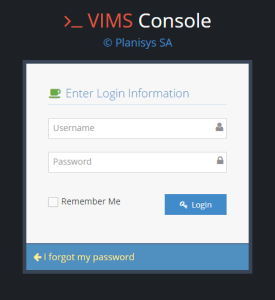
Allí deberá ingresar las credenciales que le fueron brindadas al momento del alta dentro de los campos Username y Password.
En el caso de haber olvidado su contraseña, haga click en I forgot my password e ingrese su dirección de email para recuperar la contraseña.
Desde la sección Support usted podrá generar y dar seguimiento a sus tickets sobre inconvenientes o consultas técnicas.
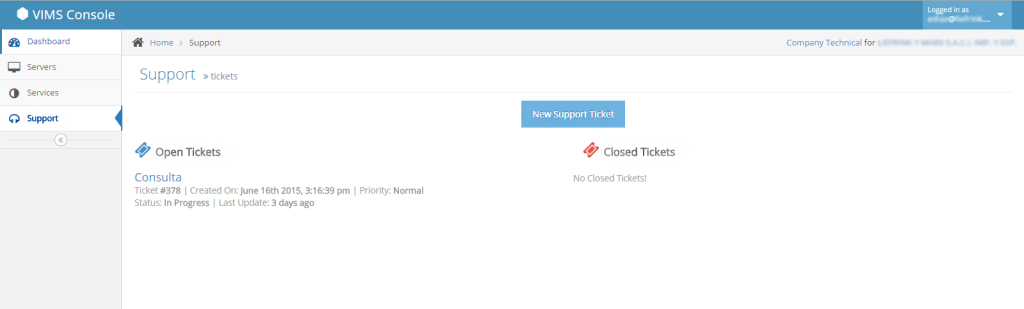
New Support Ticket
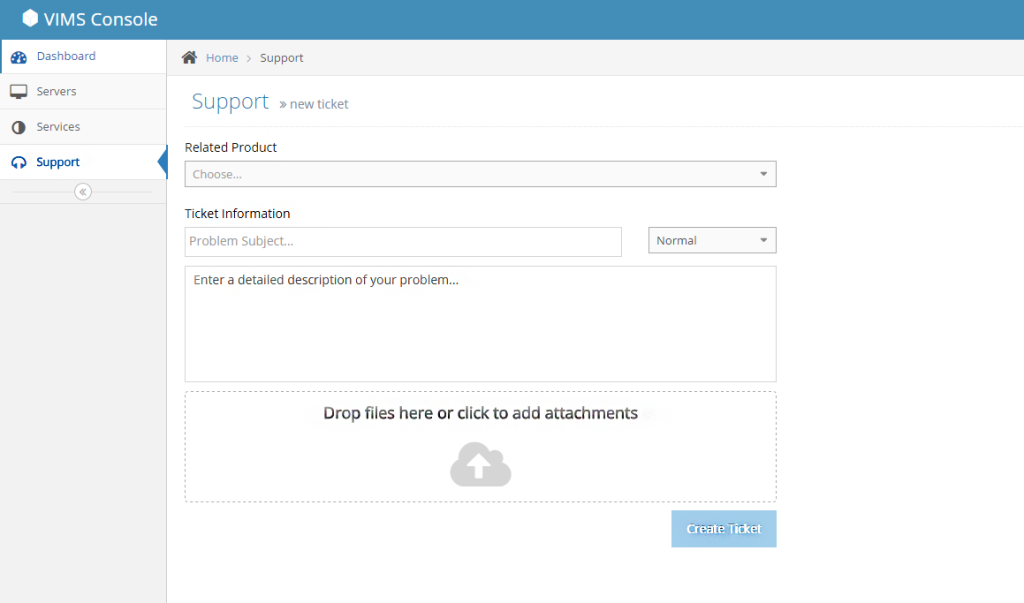
Haciendo click en New Support Ticket usted podrá generar un nuevo ticket de soporte.
Ticket Information
En el campo Problem Subject deberá ingresar un título, o bien, una descripción a grandes rasgos de su problema o consulta (por ejemplo: “Problemas para enviar/recibir emails” o “Consulta sobre purgado en CDN”).
Priority
Junto a Ticket Information podrá elegir la prioridad de su ticket, ya sea Normal o High (Alta).
Description
En el campo Enter a detailed description of your problem deberá ahondar en el problema o consulta que tiene.
Recomendamos siempre volcar en este campo la mayor cantidad de información posible, para que nuestro equipo de soporte pueda asistirlo de una manera más rápida y eficiente. Recuerde agregar cualquier tipo de mensaje de error que reciba o especificar su consulta con la mayor cantidad de detalles posibles.
Attachments
Haciendo click en el campo Drop Files Here or Click to Add Attachments podrá agregar a su ticket archivos adjuntos, como capturas de pantalla de mensajes de error, piezas HTML, o cualquier otro archivo que ayude a describir el inconveniente que esté experimentando.
También puede agregar estos archivos arrastrándolos directamente desde su explorador de archivos.
Creación del Ticket
Haciendo click en Create Ticket, su ticket será creado.
Nuestro equipo de soporte recibirá notificaciones al momento de la creación del ticket y lo asistirá lo antes posible. Usted también recibirá notificaciones tanto por la creación del ticket como cuando se agreguen notas al mismo por parte de nuestro equipo de soporte.
Open Tickets
Debajo de Open Tickets usted tendrá la posibilidad de acceder a sus tickets de soporte abiertos.
Ticket Details
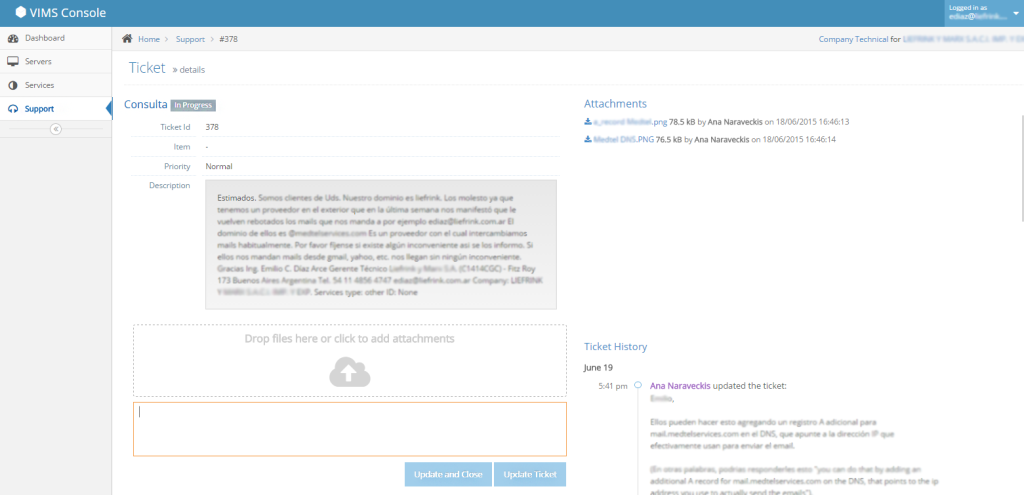
En la parte superior de la pantalla podrá ver:
El título de su ticket
El estado en el que se encuentra (New / In Progress)
El Ticket ID (o número de ticket)
La prioridad asignada
La descripción ingresada
Attachments
Desde esta sección podrá descargar los archivos adjuntos que se hayan agregado al ticket.
Ticket History
Debajo de Ticket History aparecerán todos los comentarios agregados a su ticket por usted y por el equipo de soporte, mostrando siempre en la parte superior el último comentario realizado.
Actualización del Ticket
Usted podrá agregar nuevos archivos adjuntos y comentarios al ticket utilizando los campos que se encuentran debajo de los detalles del mismo.
Tenga en cuenta que es obligatorio agregar un comentario en el campo de texto para que se habiliten los botones de acción:
Update Ticket: si solo desea añadir información adicional.
Update and Close: si desea agregar una última nota y cerrar el ticket (ya sea porque el inconveniente fue solucionado o no tiene más dudas sobre su consulta).
Closed Tickets
Debajo de Closed Tickets usted tendrá la posibilidad de acceder a los tickets de soporte que ya hayan sido cerrados.
Usted puede reabrir un ticket de soporte antiguo si resurge una duda o inconveniente, ingresando nuevos comentarios en el mismo (de la misma forma que lo haría en un ticket abierto) y haciendo click en Update Ticket.